

このガイドでは、新NISAをSBI証券で始める手順を
誰でもわかりやすいように画像付きでまとめたよ!
 フォロワーさん
新NISAをSBI証券で始めてみたいけど、始め方がわからない…
 ぱや子
ぱや子そんな人のためにガイドを作ったよ!
5分で簡単にできるから真似してやってみよう!
真似するだけで、誰でも新NISAを始められるよ☺️
準備しておくもの
ぱや子事前に下記のものを用意してね!
①マイナンバーカード
(通知カードなら別途本人確認書類も必要)
②三井住友カード(クレカ積立の場合)
※持っていない方はなくても大丈夫だよ!
新NISAをSBI証券で始める方法

新NISAをSBI証券で始める方法
- 口座開設の申込み
- 本人確認
- 開設後の初期設定
- 新NISAの積立設定
- A:クレジットカードの場合
- B:銀行引き落としの場合
この4ステップだけ!
ぱや子とっても簡単にできるから
ガイドを真似して始めてみてね!
①口座開設の申込み
①まずは、SBI証券にアクセスするよ!
\スマホで5分でできる✨/
ブラウザで開くために「・・・」をタップする


②ブラウザで開いたら、「口座開設申込はこちら」をタップ
 フォロワーさん
クレカ積立をしたいから三井住友カードを作るつもりなんだけど、口座開設の前がいい?
クレカは、SBI口座開設後で大丈夫だよ!
理由は、
①証券口座開設〜NISA口座開設まで1週間ぐらいの待ち時間があるから
②証券ページ内でお得にカード発行できるキャンペーンをやってる時があるから
③「口座開設にすすむ」をタップ

④メールアドレスを入力して、届いた認証コードを入力!


⑤居住地を選択して、名前や住所を入力する!

 ぱや子
ぱや子どんどん入力していこう✊
⑥特定口座の選択(NISA以外の取引時に重要!)
 ぱや子
ぱや子NISA口座以外での取引の話!確定申告が不要な特定口座がおすすめだよ💡
住民票に記載の都道府県を選択(現住所と同じなら何もしなくてOK!)
⑦「NISAを申し込む」と「新規で開設する」を選択
 ぱや子
ぱや子NISA口座は非課税で運用できるお得制度だから、開設しよう✊
⑧iDeCoの資料請求の選択、どちらでもOK!

⑨住信SBIネット銀行の開設選択
 ぱや子
ぱや子SBI証券と連携すると、買付時に口座から自動引き落としができるのでおすすめ!私も愛用してます✊
⑩SBI新生銀行の開設選択、どちらでもOK!

⑪ポイント申込みの選択

 ぱや子
ぱや子とてもお得なサービス!自分の好きなポイントを選ぼう!私はVポイントにしてる✊
⑫利用規約を確認して「同意する」をタップ
⑬入力内容を確認して「口座開設方法の選択」へ


⑭口座開設方法の選択をして申込完了!
ユーザーネーム、ログインパスワードを控えて「次へ」!
ぱや子「ネット口座開設」が早くておすすめ!

 ぱや子
ぱや子ユーザーネームとパスワードは忘れないように必ずメモしておこうね🥰
②本人確認
①「本人確認書類の提出」をタップ
②「お客様情報」を確認して「次へ」をタップ

 ぱや子
ぱや子次は本人確認書類を提出していくよ!スマホのカメラでかんたんに出来るよ!
③マイナンバーの選択
④提出方法の選択


⑤通知受取方法の選択
⑥本人確認方法を選択して「次へ」


⑦本人確認完了!
 ぱや子
ぱや子お疲れさまでした!これでNISAデビューできる💛
新NISA口座の開設は1~2週間かかりるよ!
③口座開設後の初期設定
①後日届くメール内のURLをタップ

②控えておいた情報を入力してログイン
③「取引パスワード設定」をタップ


④登録した情報を入力

⑤メールに届く認証コードを入力
⑥パスワードを作成して「設定」をタップ

 ぱや子
ぱや子パスワードは条件をよく見て作成してね!
⑦「初期設定する」をタップ
⑧電話番号、職業などのお客様情報を入力して「次へ進む」をタップ


⑨世帯主との族柄を選択して「次へ進む」をタップ
該当する人のみインサイダー登録する


⑩振込先の銀行を選択
⑪国内株の取引きプランを選択
今後個別株をやる場合の話だよ!

 ぱや子
ぱや子どちらを選んでも手数料無料になったよ!
迷ったらアクティブプランを選んでおこう!
⑫資産状況や投資経験などのアンケートに回答
 ぱや子
ぱや子配当金の受けとり方法は、株式比例分配方式がおすすめだよ!
⑬iDeCo、FXなどのかんたん同時開設
 ぱや子
ぱや子同時開設でわからないものはまずは外しておこう!
あとから開設もできるよ🥰
⑭初期設定完了!

クレカ登録は後からでOK!
ぱや子お疲れさまでした!
これで初期設定完了です!
④新NISAの積立設定
NISA口座の開設完了通知が来た後…
ぱや子いよいよ積立設定だよ✊
次からは「A.クレカ」か「B.銀行引き落とし」の2パターンで説明します!
なぜなら… Vポイントがザクザク貯まる!
SBI証券のクレカ積立なら、カードご利用金額などに応じて最大3%ポイントが付与されるよ💡
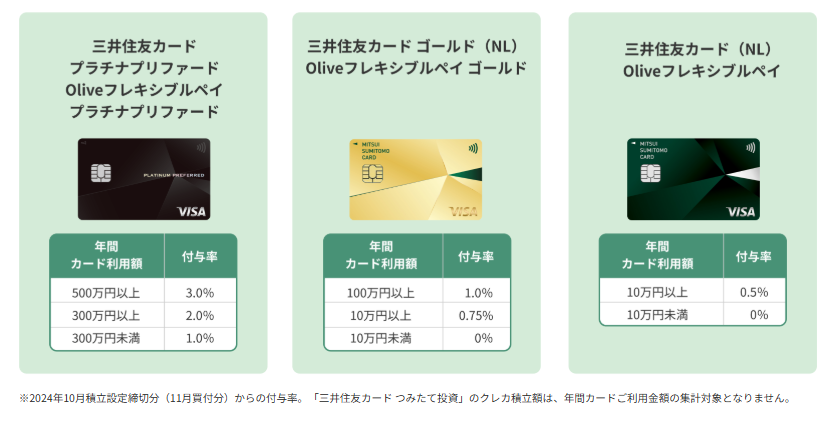
※SBI公式HPより引用(2025年10月時点の内容です)
ぱや子三井住友カードは、
SBI証券のHPにあるキャンペーンリンクから申し込むと
お得な情報があるので、一度チェックしてくださいね!
A.クレカ積立の場合
appストアで【かんたん積立アプリ】をインストール

アプリを開いてログイン
ログイン後に、右下のメニューボタンをタップ

 ぱや子
ぱや子1回設定したら後はほっといていいから楽だよ!
「クレジットカード登録・変更」をタップ

クレジットカードを「登録する」をタップ

続いて「同意して本人確認へ」をタップし、
規約の確認などができたら、三井住友カードのサイトへ
あとは三井住友カードサイトで本人確認をしてクレカ登録は完了!
ぱや子クレカの登録はかんたんだね!
B.銀行自動引き落としの場合
SBI証券のPCサイトを開く(スマホから可能)
【サービス案内】タブへ
ページ下部の【銀行引落サービス】をタップすると下画面に
【銀行引落サービスのお申込み】をタップ


引落の内容を確認し、下部のボタンをタップ
約款の確認が続くので全て確認し、同意する


金融機関登録のため別サイトへ移動する
確認事項をチェックして次へ進む


金融機関を選ぶ
金融機関のサイトへ移動して申込を完了させる


次の積立設定のために下記のアプリをインストール!


④新NISAの積立設定
アプリログイン後、メニューからファンド検索へ
積立したい銘柄を選択!


積立買付を選択
 ぱや子
ぱや子今回は私も購入している、emaxis slim 全世界株式(オールカントリー)を選んで説明するね!
説明書を確認後、設定をする
 ぱや子
ぱや子クレジットカード決済にすると下のように毎月1日のみしか
設定できないようになってるよ

内容を確認して「設定」をタップ
 ぱや子
ぱや子お疲れさまでした!
これで全ての設定が完了です!
よくある質問
ぱや子開設したらどんな商品に投資をしたらいい?
個人的には「米国株」か「全世界株」に連動する、手数料の安いインデックスファンドがおすすめ!
🟠eMAXIS Slim 全世界株式(オール・カントリー)
🟠eMAXIS Slim 米国株式(S&P500)
どちらも私もずっと積立してる銘柄だよ✊迷ったときの参考にしてみてね!
\ 今すぐ新NISAを始める /
ぜひガイドをみて開設できたらDMで報告してね💌
質問や分からないことがあったら気軽に聞いてね✨