

このガイドでは、新NISAを楽天証券で始める手順を、誰でもできるように画像付きでまとめたよ!
 フォロワーさん
新NISAを楽天証券で始めてみたいけど、始め方がわからない…
 ぱや子
ぱや子画像付で解説するよ!
10分でかんたん始めよう✊
真似するだけで、誰でも新NISAを始められる!
誰でも「10分あればできる」から、必ず今始めてね!
準備しておくもの
ぱや子事前に下記を用意してね!
・本人確認書類
(マイナンバーカードや運転免許証など)
・楽天カード
(※持ってる方でクレカ/キャッシュ積立の場合)
楽天証券に登録する方法
楽天証券に登録するにはかんたん4STEP!
ぱや子とっても簡単にできるから
ガイドを真似して始めてみてね!
①口座開設の申込〜完了
①まずは、楽天証券のページへアクセスしよう!
▶︎公式サイトはこちら
②右上か右下の「・・・」をタップしてブラウザで開くを選択。


\10分でサクッとできる✨/
①「口座開設はこちらから」をタップ。
 ぱや子
ぱや子楽天カードを作ってない人は、
証券口座開設と同時に作成することができるよ!
②口座開設(無料)をタップ
 ぱや子
ぱや子楽天会員の人は右、
そうでない方は左をタップするよ!
③メールアドレスを入力!


届いたメールのURLをタップして、本人確認書類の撮影手順へ


本人確認書類を選んで確認書類の撮影へ


名前など個人情報をどんどん入力していこう。
 ぱや子
ぱや子納税方法は、NISA口座以外での取引の話だよ!
確定申告が不要にしておくのがおすすめだよ!
 ぱや子
ぱや子設定は口座開設後でも
変更可能だよ!
①NISAをする人は必ず「開設する」を選択しよう。
②NISAを初めて開設する人は、「初めて開設する」を選んでね!

③楽天銀行を申し込むか選択するよ。
ぱや子楽天銀行は必要ならつくっておこう!
楽天銀行でマネーブリッジの設定をすると証券口座への入金手間が省けるよ!

他サービスの申込を選択していくよ!
 ぱや子
ぱや子楽天カードの申込は
クレカ積立するなら必須!
iDeCo、楽天FX、信用取引などのサービスがあるけど、興味なければ申し込まないでOK!
規約の確認やパスワードの設定をして、申込完了!

 ぱや子
ぱや子楽天銀行を同時に開設する人は
この後、楽天銀行ページへ進もう!
②開設後の初期設定
ぱや子つみたてNISA開設通知が来るまでに…
数日後にメールが来るので、リンクを開いてログインして初期設定に進む。

IDやパスワードは忘れないように必ずメモしておこう!
ログインパスワードの変更をして、取引暗証番号を登録!


アンケートに答えて、勤務先登録をする

国籍も選択して完了です✨

マイナンバーカードの登録がまだの方は登録に進んでね◎
ここまで終わった段階では
- 特定口座(課税講座)→開設完了
- NISA口座→税務審査中
という状態だけど、税務審査中でもNISAでの取引は可能だよ✊
ただし、税務署の審査で落ちてしまった場合、NISA口座で取引した取引は自動的に特定口座に移管されるので注意してね💡
ぱや子お疲れ様です♪
これで初期設定も完了!
あとは、積立設定していくだけだよ✊
③新NISAの積立設定
ぱや子NISA口座の開設完了通知が来たら積立設定をしよう✊
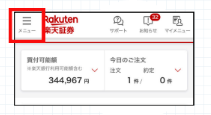
①左上「メニュー三」を開く
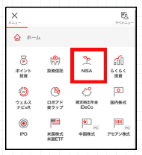
②右上の「NISA」を選択
③「探す」をタップ
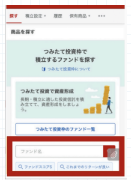
④つみたて投資枠の検索窓に商品名を入力

 ぱや子
ぱや子今回は例として私も購入している銘柄「emaxis slim 全世界株式(オールカントリー)」を選んでるよ♪
⑤検索結果が表示される
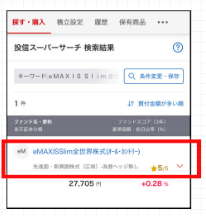
⑥下にスクロールしてお目当ての銘柄を選択

 ぱや子
ぱや子似た名前で手数料が高い銘柄があるので注意してね!
⑦銘柄ページで「積立設定」を選ぶ
⑧積立金額を入力する

 ぱや子
ぱや子クレジットカードで積立できる上限は10万円だよ!
無理の無い範囲で設定しよう✊
⑨分配金コースを選択
再投資型がおすすめ💡
⑩目論見書を確認する


⑪引落方法を選択
 ぱや子
ぱや子ポイントも貯まりやすく、設定も簡単な楽天クレジットカード決済がおすすすめだよ✊
⑫積立指定日を決定する

⑬注文内容を確認します
⑭ポイント利用をする場合は「設定」をタップして選択!


⑮暗証番号を入力し、設定するをタップで完了!!

 ぱや子
ぱや子お疲れ様でした!
あとはほったらかしでOKだよ✊
\ スマホで10分で完了✨/
※新NISAの注意点
フォロワーさんいつから新NISAで積立開始できる?
ココは注意!
買付設定した日と決済方法で買付開始日が変わってくるよ!
自分の場合はいつから積立が始まるか積立設定画面でしっかり確認しておこう✊
よくある質問
ぱや子開設したらどんな商品に投資したらいい?
米国株か全世界株に連動する、
手数料の安いインデックスファンドがおすすめ!
ぜひ元銀行員のおすすめの楽天証券で、NISAを始めてみてね✨
\ スマホで10分で完了/